

【預約管理】如何設定線上預訂時段,並與您的 Google 日曆同步?
導讀: 身為忙碌的頭家,最怕預約撞期或是漏掉訊息。4988Boss 內建強大的預約管理系統,不僅能讓客戶在網頁上直接下單,還能與您的 Google 日曆即時同步。讓您不用盯著電腦,也能隨時掌握所有行程!
⭐️ 本功能(預約)暫未開放
一、 開啟您的「預約功能」
在開始設定時段前,請確保您的列表已開啟預訂模式。
-
進入「頭家中心」>「我的列表」。
-
點擊編輯,找到 「預訂設定 (Booking Settings)」 區塊。
-
在「預訂類型」中選擇適合您的模式(例如:時租場地請選「Slots Booking」,諮詢服務可選「Standard Booking」)。
二、 設定營業時段與預約規則
精確的時段設定能減少與客戶溝通成本:
-
設定營業時間: 勾選您提供服務的星期與具體時段(例如:週一至週五 09:00 – 18:00)。
-
設定預約間隔: 您可以自訂每個時段的長度(如每節 1 小時)以及每個時段可容納的人數。
-
準備時間 (Buffer Time): 如果是場地租借,建議設定 15-30 分鐘的緩衝時間,以便清潔與整理。
三、 與 Google 日曆 (Google Calendar) 同步
這是最受頭家歡迎的功能,能讓您的手機與網站資訊保持一致:
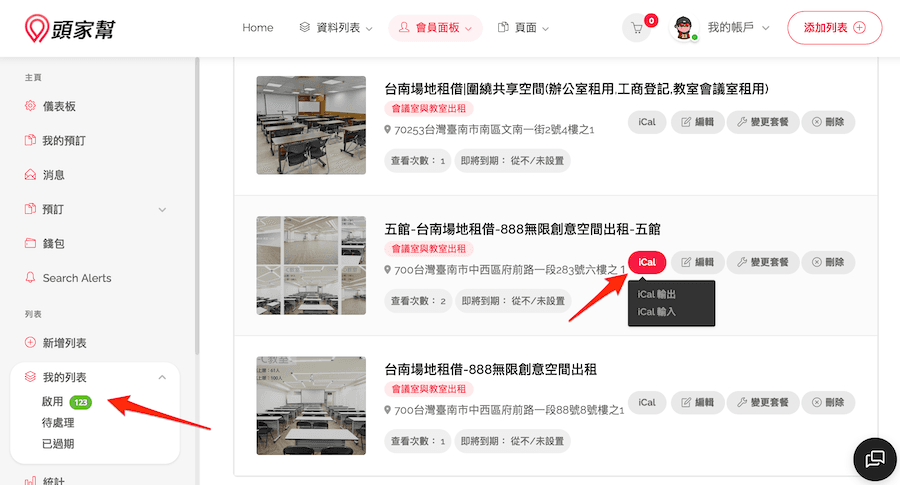
1. 將網站預約匯入 Google 日曆 (iCal 匯出)
-
動作: 在預訂設定頁面找到 「iCal 輸出網址」。

-
步驟: 複製該連結,打開您的 Google 日曆,點擊「其他日曆 +」>「透過網址加入」,貼上連結即可。
-
效果: 網站上產生的任何新訂單,都會自動顯示在您的手機 Google 日曆中。
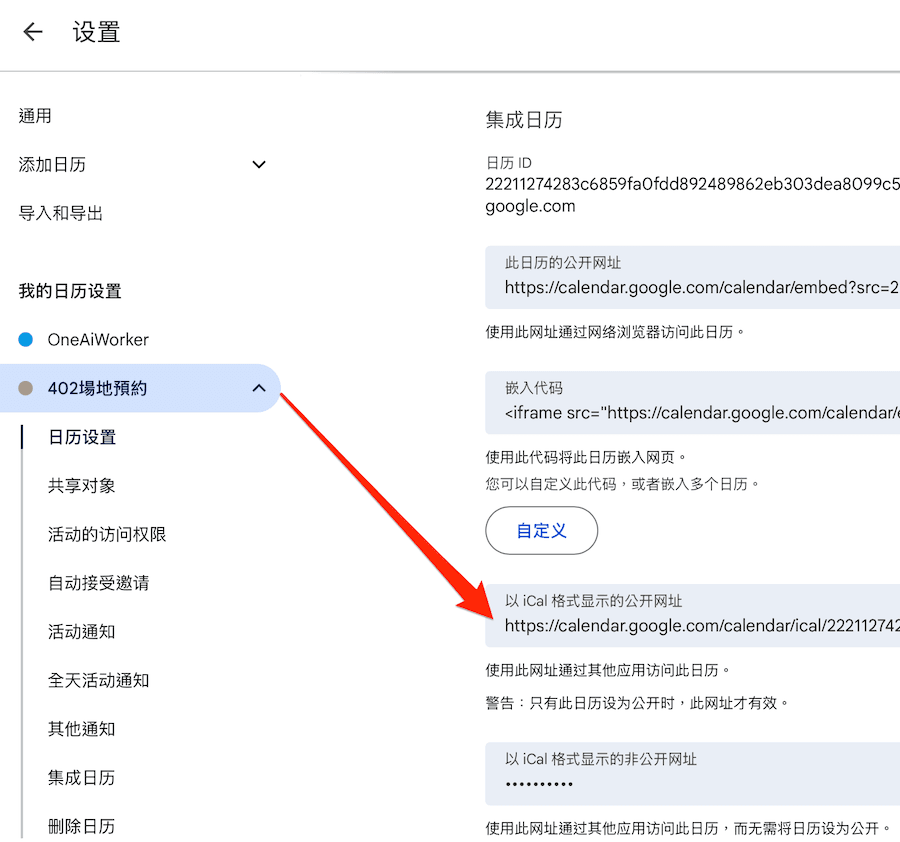
2. 從 Google 日曆匯入網站 (避免撞期)
-
動作: 將您的 Google 日曆「私人網址」貼回 4988Boss 的 「iCal 輸入網址」 欄位。

-
效果: 若您在 Google 日曆中標記了「私人行程(忙碌)」,網站上的該時段會自動顯示為「不可預約」,完全防止撞期。
四、 管理您的預約訂單
當有客戶下單時,您可以透過以下方式管理:
-
Email 通知: 您會第一時間收到系統發出的新預約提醒。
-
後台面板: 進入「頭家中心」>「預訂管理」,您可以查看客戶資料、修改預約時間或確認付款狀態。
-
48 小時限制: 提醒客戶需在 48 小時內付款,否則系統會自動釋出時段給其他有需要的頭家。
💡 頭家管理心法
-
即時更新: 建議每天早上查看一次 Google 日曆,確保當日行程無誤。
-
取消政策: 建議在描述中清楚標註您的取消與退款規則,減少爭議。
-
彈性選擇: 您也可以保留原本習慣的預約方式(電話、第三方預約網站…..)僅用本站來增加宣傳喔。